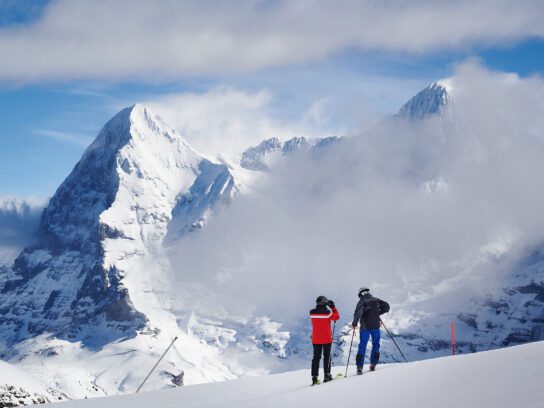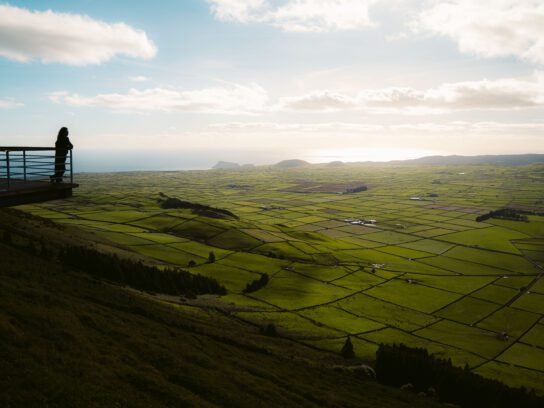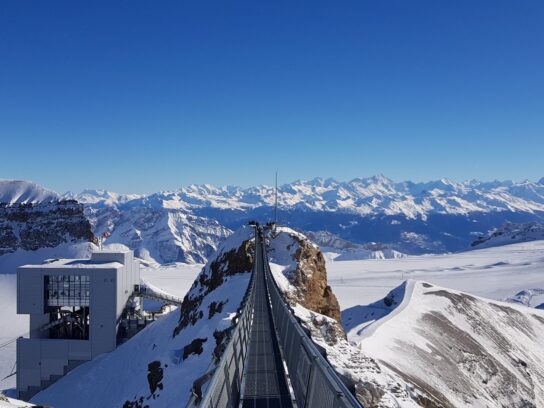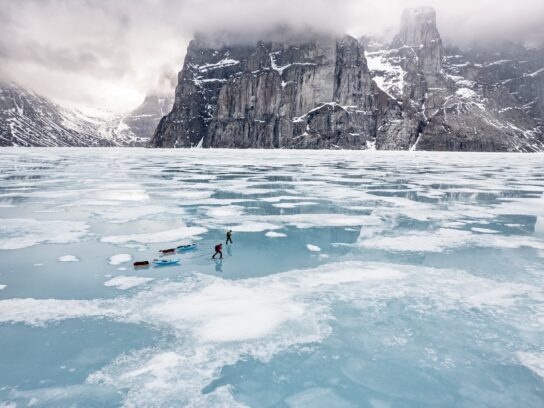

Luminar Neo is een sterke keuze als je snel je reis- en landschapsfoto’s wilt verbeteren zonder je workflow ingewikkeld te maken. De basisbewerking voor RAW zit logisch in elkaar, maar de echte winst zit voor mij in de AI-tools (zoals enhance/verbeteren, wissen en slimme diepte- en lichtaanpassingen). Houd wel rekening met één ding: de generatieve functies zijn vaak maar tijdelijk inbegrepen na aankoop en kunnen daarna extra kosten.
Wat is Luminar Neo?
Als reis- en landschapsfotograaf ben ik altijd op zoek naar software die mijn beelden ondersteunt zonder mijn workflow onnodig te vertragen. Tijdens het bewerken wil ik de sfeer van een plek kunnen versterken, maar ik heb niet altijd zin om uren achter de computer te zitten. Vanuit die gedachte maakte ik kennis met Luminar Neo: een fotobewerkingsprogramma dat snelheid, creativiteit en slimme AI-functies combineert.
In deze gebruikersreview deel ik mijn eerste ervaringen met Luminar Neo en kijk ik naar het programma door de lens van iemand die veel onderweg is en het maximale uit zijn landschapsbeelden wil halen.
Luminar Neo uitgebreid getest

Skylum Luminar Neo kortingscode
Ben je meteen geïnteresseerd en wil je een mooie korting meepakken, dan hebben we iets moois voor je. Met code Outdoors10 krijg je 10% extra korting op jouw bestelling via de webshop.
Foto’s beheren met de catalogus in Luminar Neo
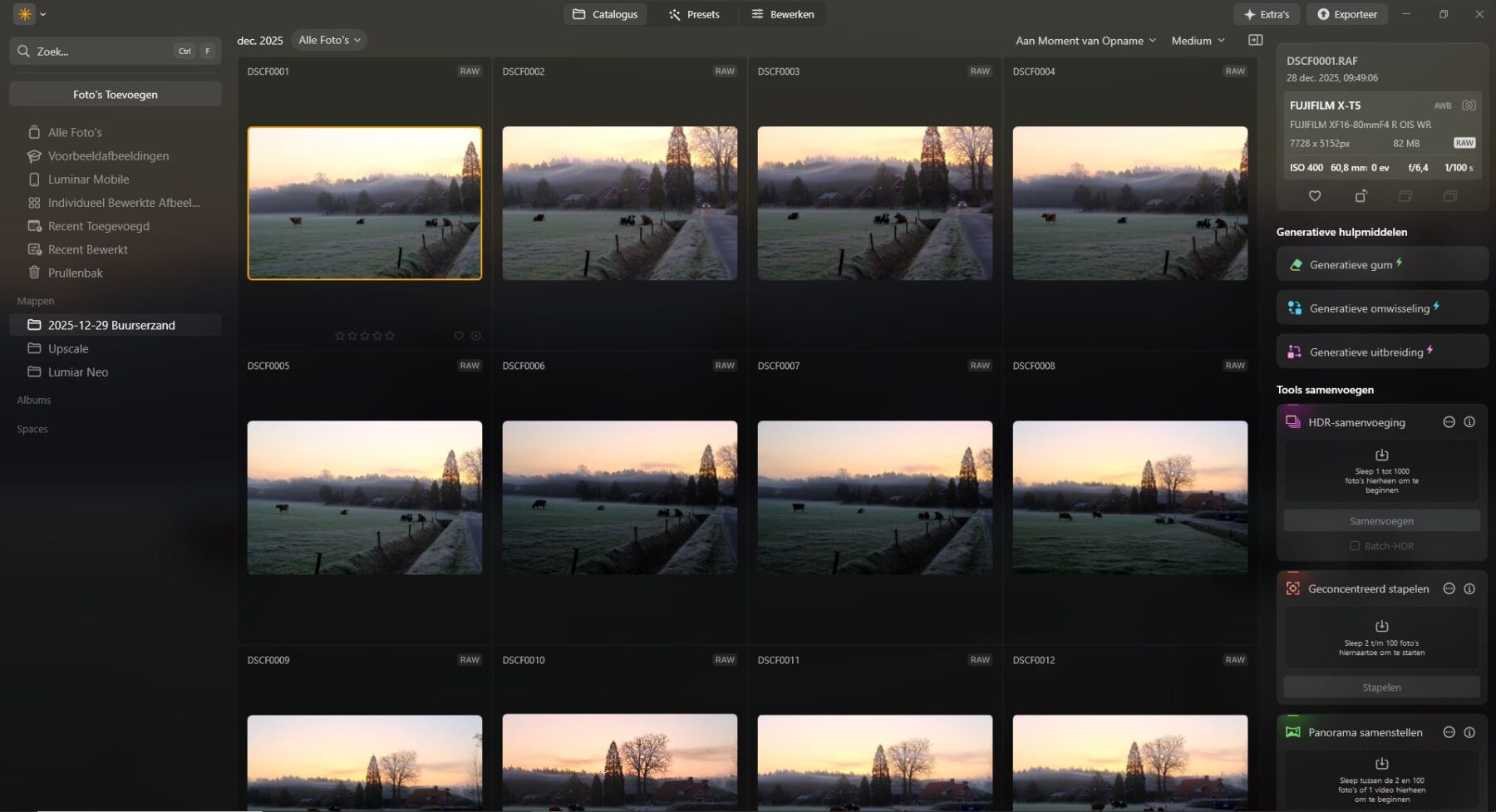
Luminar Neo is meer dan alleen een editor. Het beschikt ook over een catalogussysteem, waarmee je zelf bepaalt welke mappen en foto’s zichtbaar zijn in het programma. Zie het als een bibliotheek: je organiseert je beelden zonder ze fysiek te verplaatsen op je harde schijf. Dat kan in de praktijk schelen in chaos én opslaggedoe.
Importeren van foto’s in Luminar Neo
Je start met een lege catalogus. Via het mappenpaneel voeg je eenvoudig foto’s toe vanaf je computer. Dat kan map voor map, waardoor je alleen importeert wat je daadwerkelijk wilt bewerken.
RAW en JPEG
RAW-bestanden bevatten meer beeldinformatie dan JPEG’s en zijn daardoor beter geschikt voor intensieve bewerking. Luminar Neo ondersteunt beide formaten.
Fotografeer je zowel in RAW als JPEG, dan kun je instellen of Luminar deze bestanden samen of afzonderlijk toont. Mijn tip: kies bewust, want los tonen kan verwarrend zijn. Je bewerkt dan sneller per ongeluk een JPEG terwijl er ook een RAW-bestand beschikbaar is.
Selecteren, beoordelen en albums
In de catalogus kun je foto’s beoordelen met een hartje (favoriet) of een kruisje (afgekeurd). Op basis daarvan maak je snel selecties en verwijder je mislukte beelden. Ook kun je albums aanmaken, bijvoorbeeld per onderwerp of locatie. Albums zijn virtueel, dus je hoeft niets te verplaatsen op je computer.
Exclusieve kortingscode: gebruik Outdoors10 en krijg 10% korting op de Skylum producten via de webshop.
Interface en uitbreidingen voor Luminar Neo
De interface van Luminar Neo is overzichtelijk en prettig in gebruik. Zowel beginners als gevorderde fotografen zullen zich er snel thuis voelen. De werkruimte is logisch opgebouwd en schakelen tussen tools gaat soepel. Fijn: je kunt ook instellingen en sneltoetsen aanpassen, zodat het programma beter aansluit op jouw manier van werken.
De basis: Essentieel (RAW ontwikkelen en kleur)
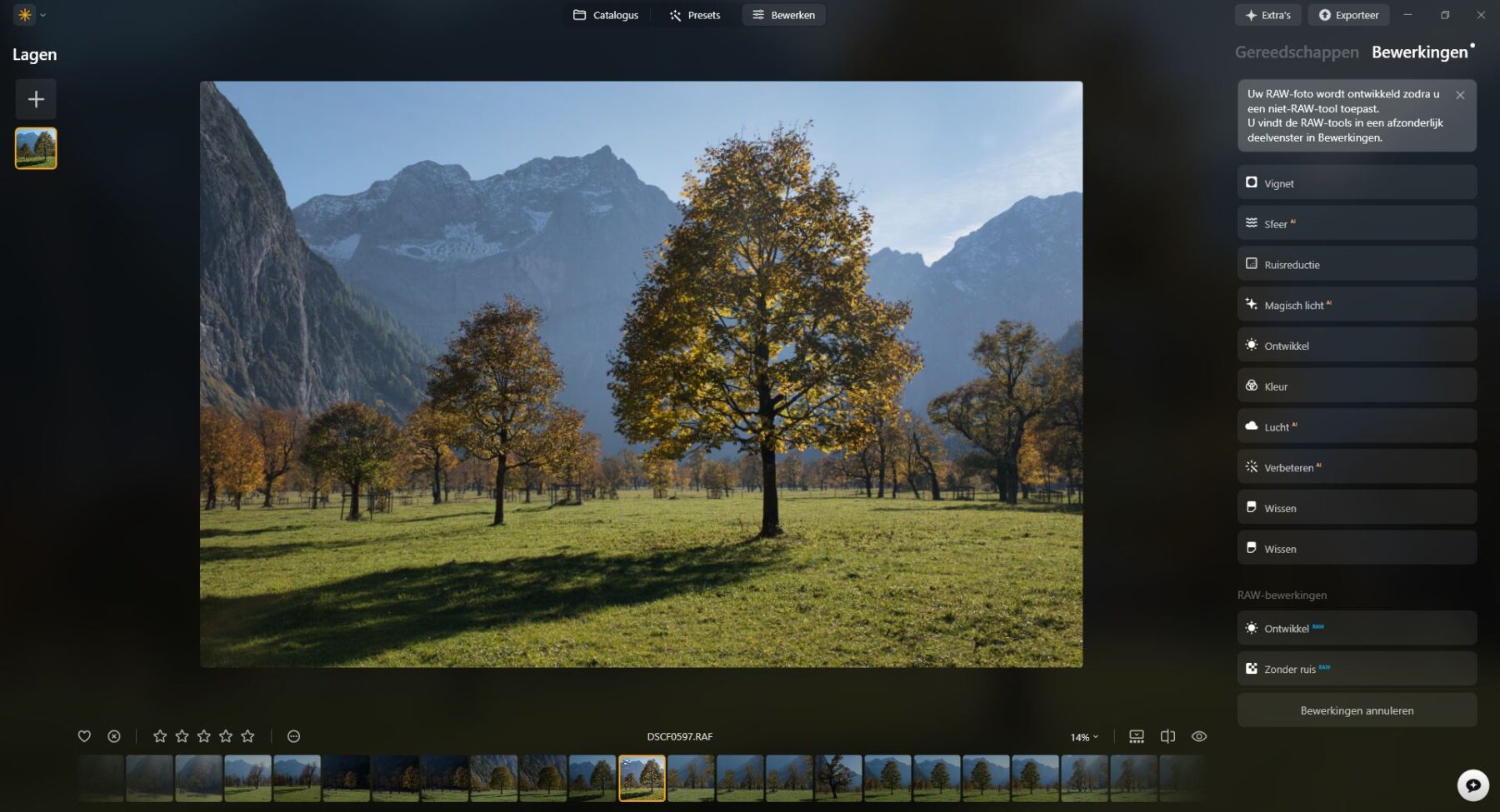
Mijn bewerking start vrijwel altijd in het menu Essentieel. Hier vind je de basisfuncties om een foto op de traditionele manier op te bouwen.
Ontwikkel (RAW)
In de Ontwikkel (RAW)-tool kun je, net als in programma’s zoals Lightroom, de basis aanpassen: belichting, contrast, witbalans en schaduwen/hooglichten. Alles via vertrouwde schuifregelaars.
Kleur
De Kleur-tool sla ik zelden over. Je kunt kleuren verfijnen en verzadiging en luminantie per kleur bijstellen. Kleine, maar echt handige detail: het oog-icoon waarmee je direct schakelt tussen origineel en bewerkt. Dat helpt om niet door te schieten.
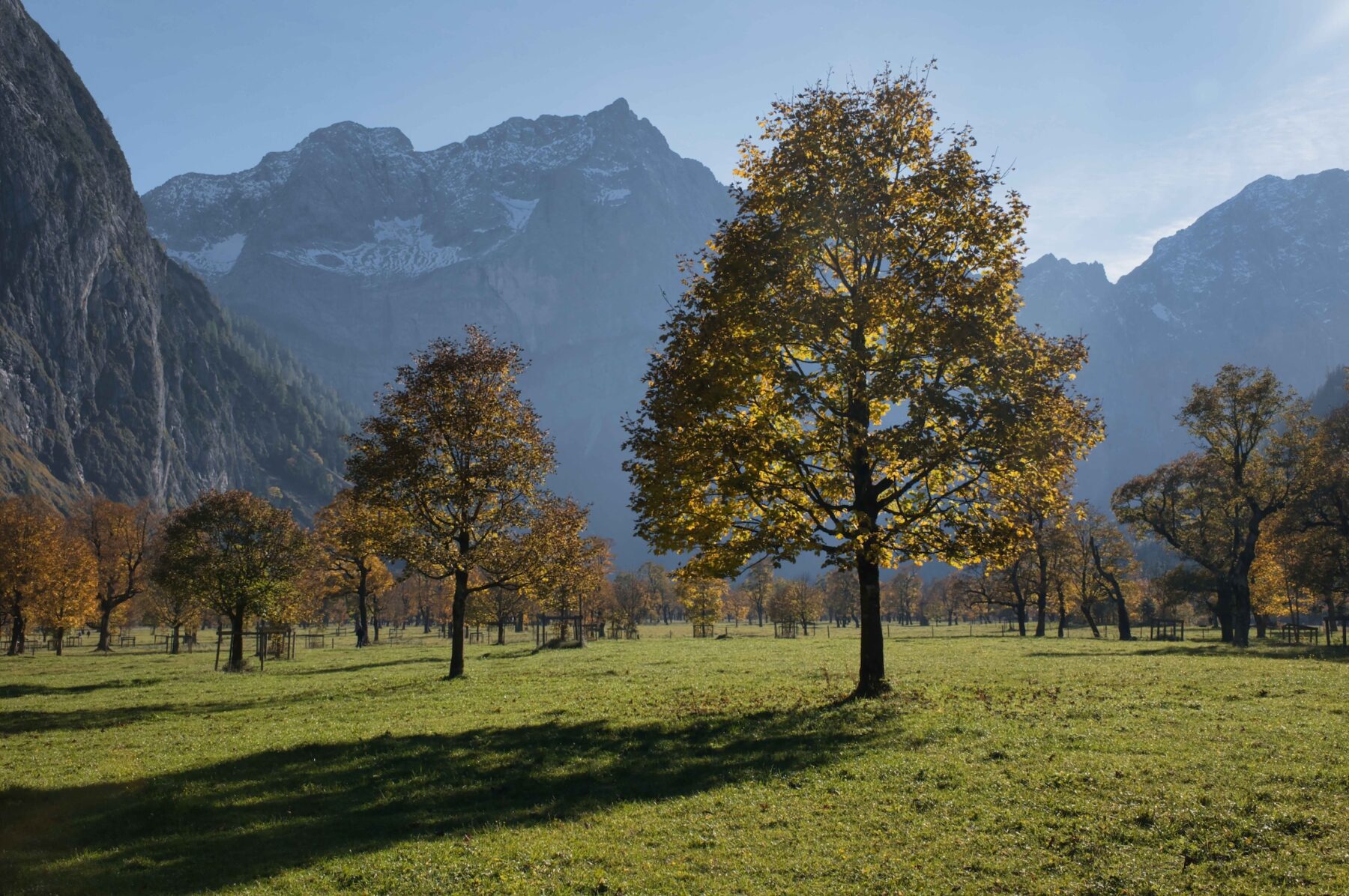
AI-functies: handig, als je subtiel blijft
AI in fotobewerking roept bij veel fotografen gemengde gevoelens op. Bij mij ook. Maar in de praktijk is het soms gewoon heel prettig als een tool het “vuile werk” doet, zolang je het subtiel inzet en de foto geloofwaardig blijft.
Hier onderscheidt Luminar Neo zich. De AI-tools maken het mogelijk om foto’s snel te verbeteren zonder een lang bewerkingsproces. Met een paar klikken kun je contrast en kleuren finetunen of storende elementen verwijderen. Het uitgangspunt is duidelijk: fotobewerking toegankelijk maken en snel resultaat laten zien.
Exclusieve kortingscode: gebruik Outdoors10 en krijg 10% korting op de Skylum producten via de webshop.
Mijn favoriete AI-tools in Luminar Neo
Hieronder een aantal AI-tools die ik graag gebruik.
1) Verbeteren AI (Enhance)
Dit is één schuifregelaar die verrassend veel doet: schaduwen ophalen, hooglichten temperen, contrast verbeteren en vaak een frissere uitstraling geven. Soms is dit al genoeg als basis.
Keerzijde: je geeft iets meer controle uit handen. Mijn aanpak: ik gebruik ‘m als startpunt en corrigeer daarna handmatig als het “te perfect” wordt.
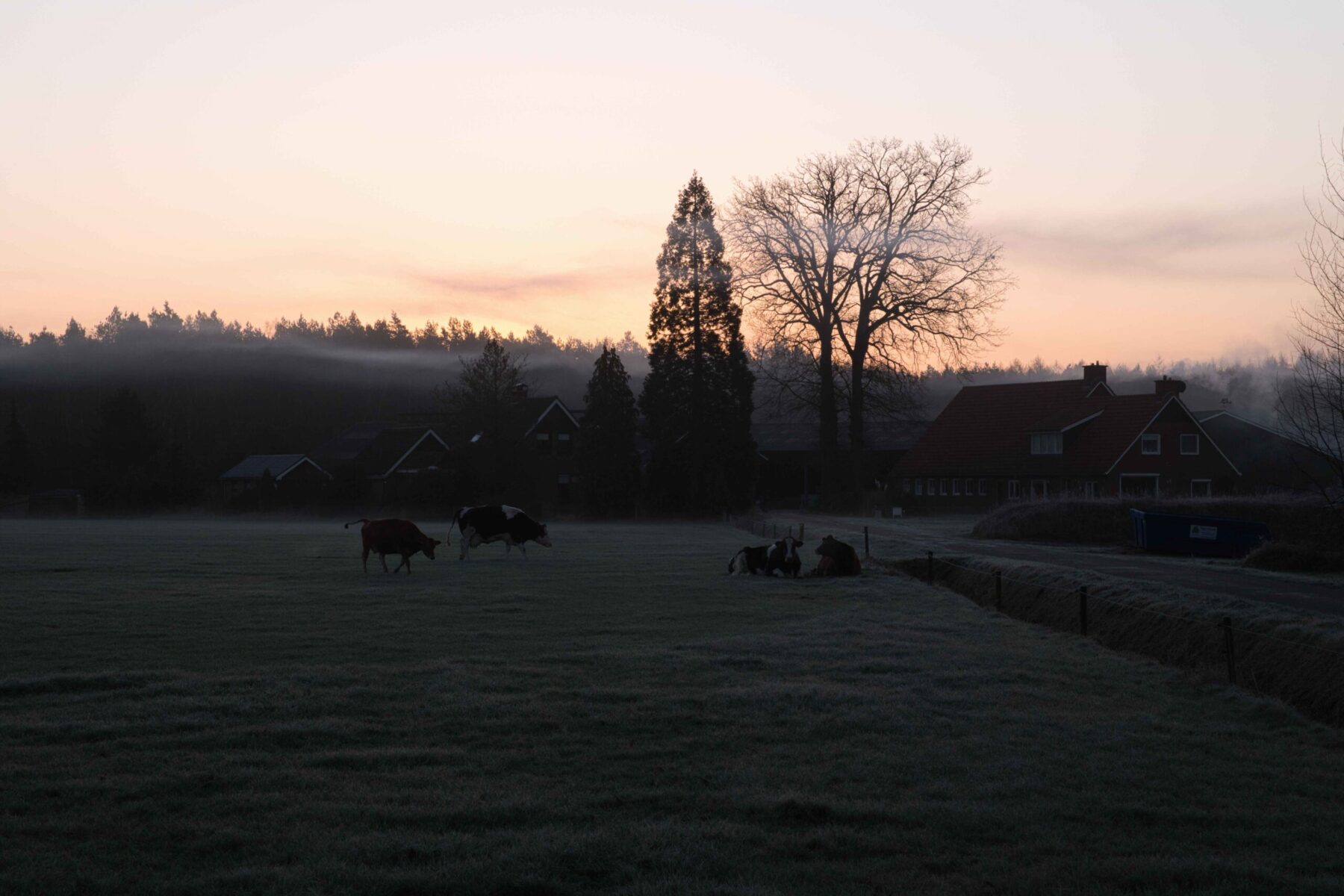
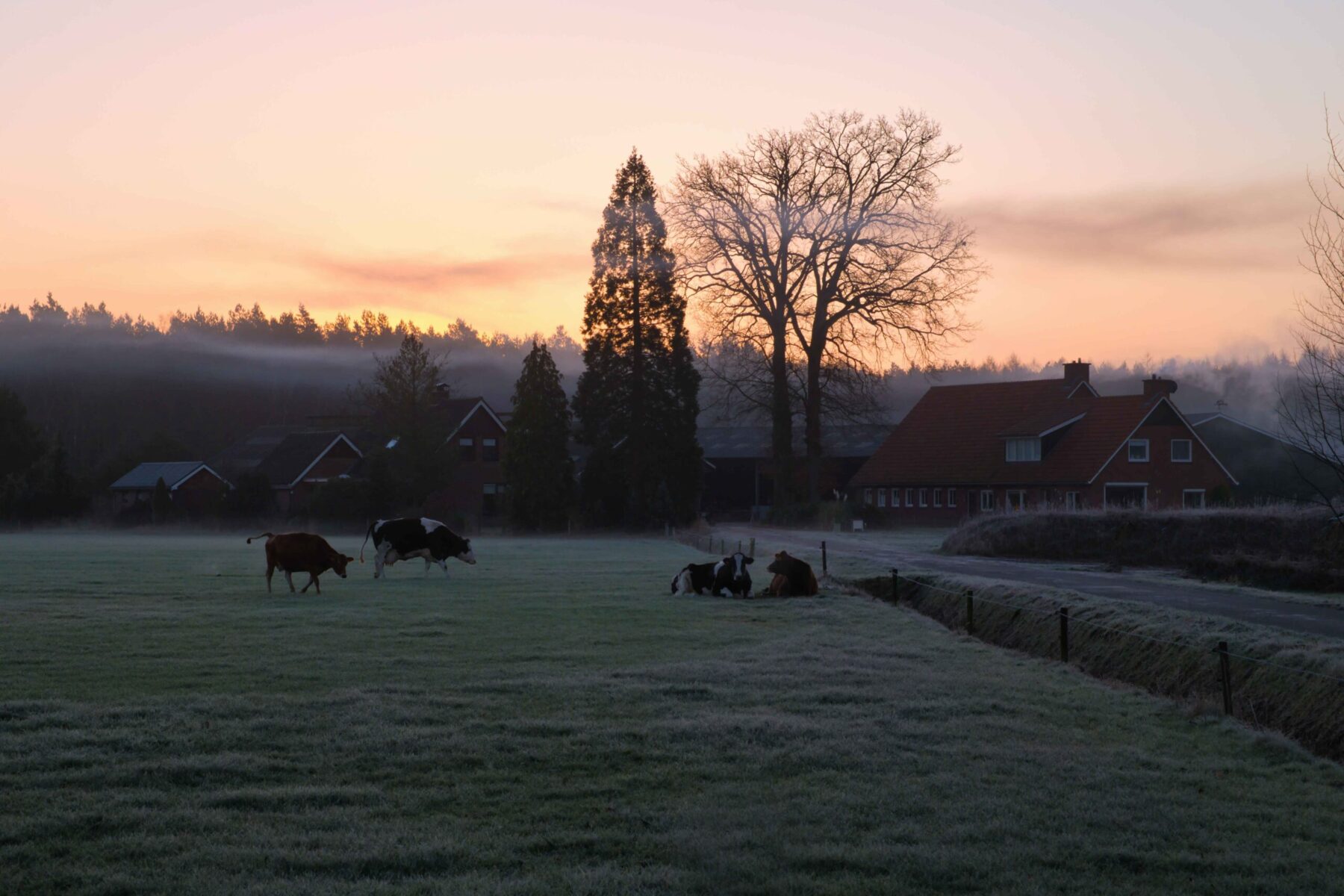
Na verbeteren AI + Luchtverbetering
2) Wissen-tool (Erase)
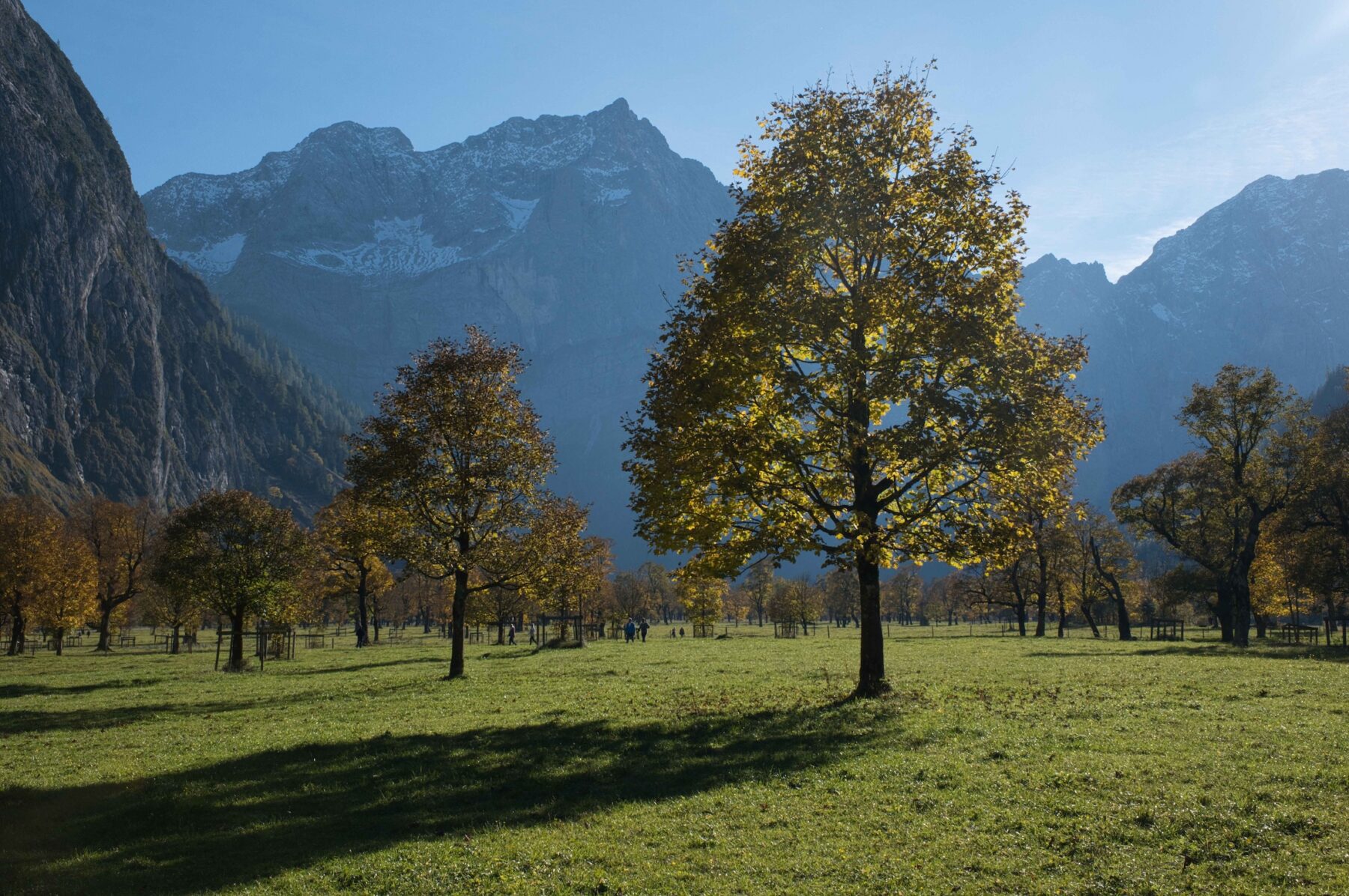
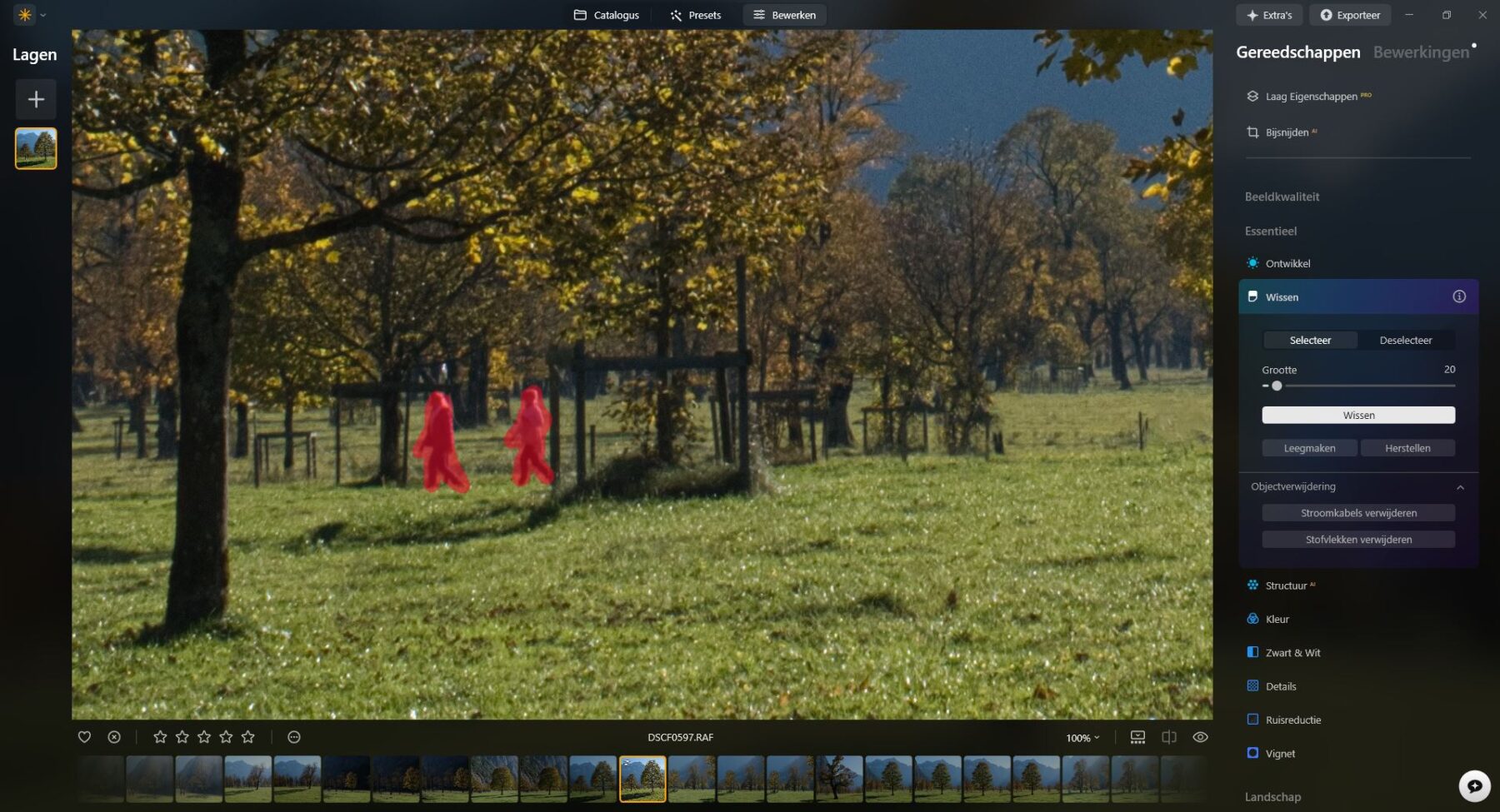
Met de Wissen-tool selecteer je ongewenste objecten met een penseel en laat je ze automatisch verwijderen. In een voorbeeldfoto heb ik wandelaars uit beeld gehaald. Dit werkte eenvoudig en nauwkeurig, en het scheelt enorm veel tijd vergeleken met handmatig retoucheren.
3) Landschap-tool (incl. gouden uur en schemerversterking)
De Landschap-tool heeft schuifregelaars voor onder andere het versterken van gebladerte en het toevoegen van een warmere gloed (gouden uur). Persoonlijk ben ik hier voorzichtig mee.
Zonnestralen toevoegen kan ook, maar dat gaat voor mij net een stap te ver. Ik steek mijn energie liever in het fotograferen van echte zonnestralen.
Interessanter vind ik de schemerversterking. Die bootst de kleuren van het blauwe of gouden uur na. Als je de intensiteit laag houdt, kan dit verrassend effectief zijn.
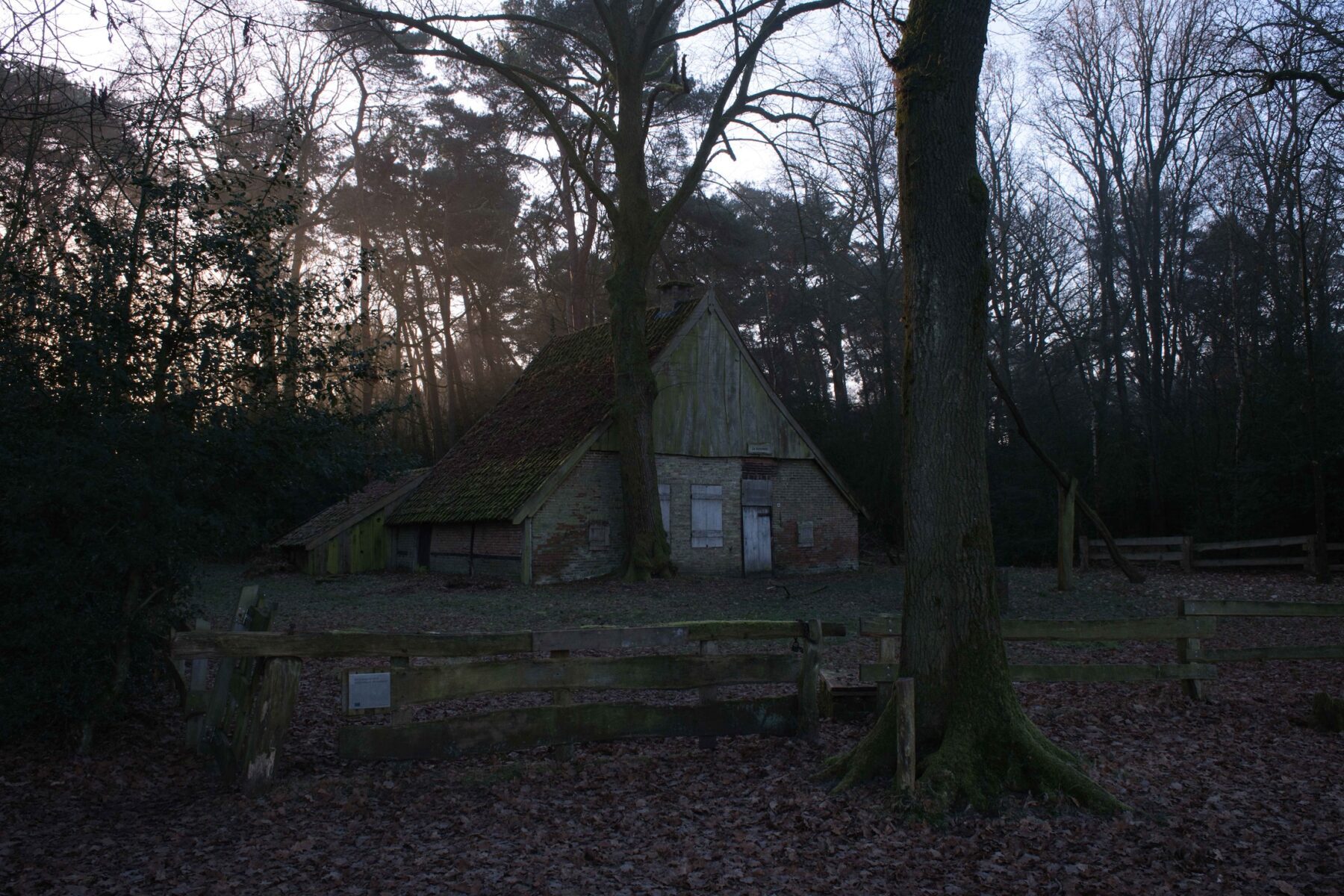
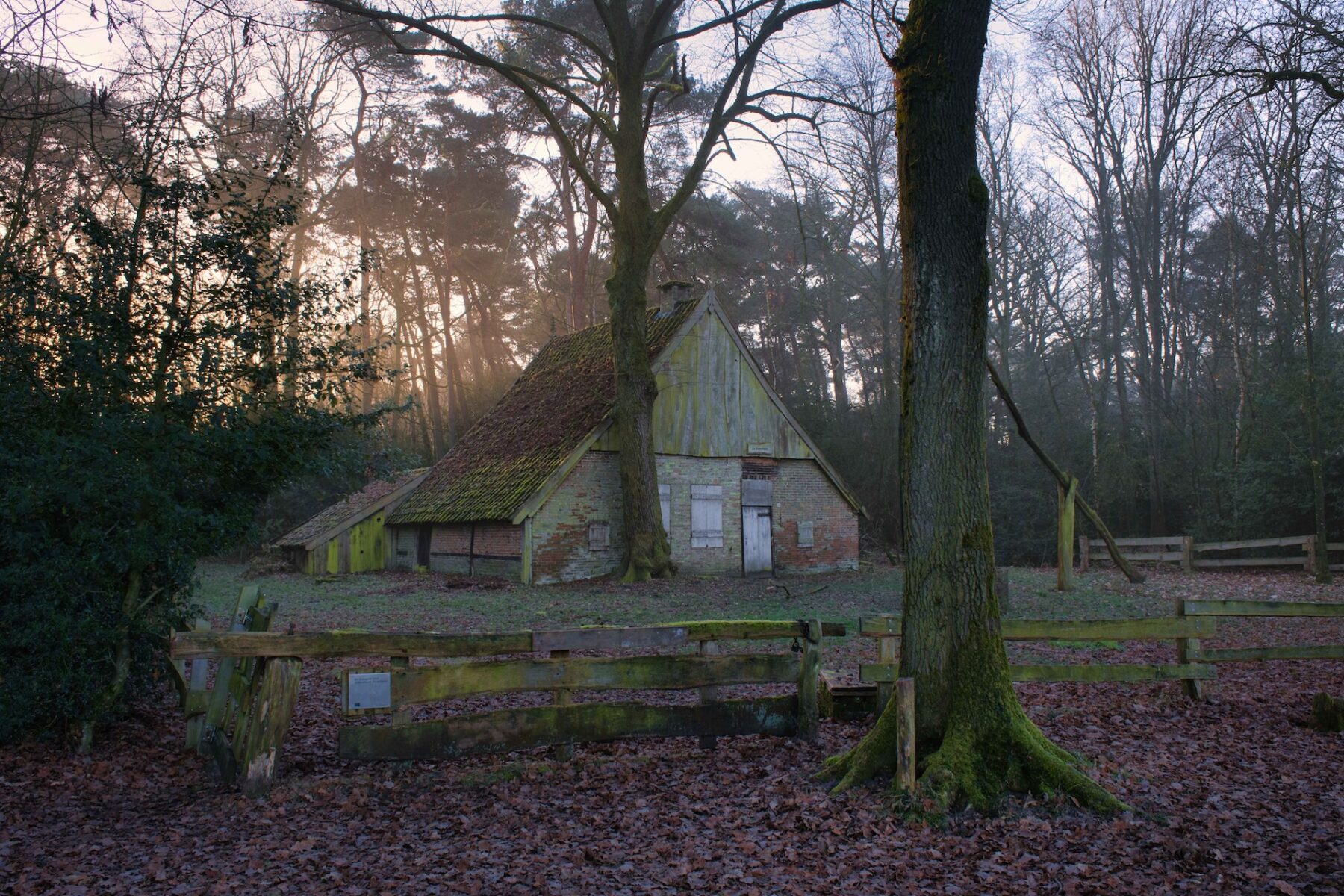
Na schemerversterking + Gouden uur
4) Licht Diepte (Light Depth)
De Licht Diepte-tool laat je de belichting van voorgrond en achtergrond onafhankelijk van elkaar aanpassen. Met schuifregelaars bepaal je hoe licht of donker beide zones zijn, en met een diepte-instelling leg je vast waar de overgang ligt.
Je kunt ook de kleurtemperatuur apart aanpassen. Dit werkt goed bij landschapsfoto’s waarin je een donkere voorgrond wilt openen zonder dat de lucht meteen “plat” wordt.
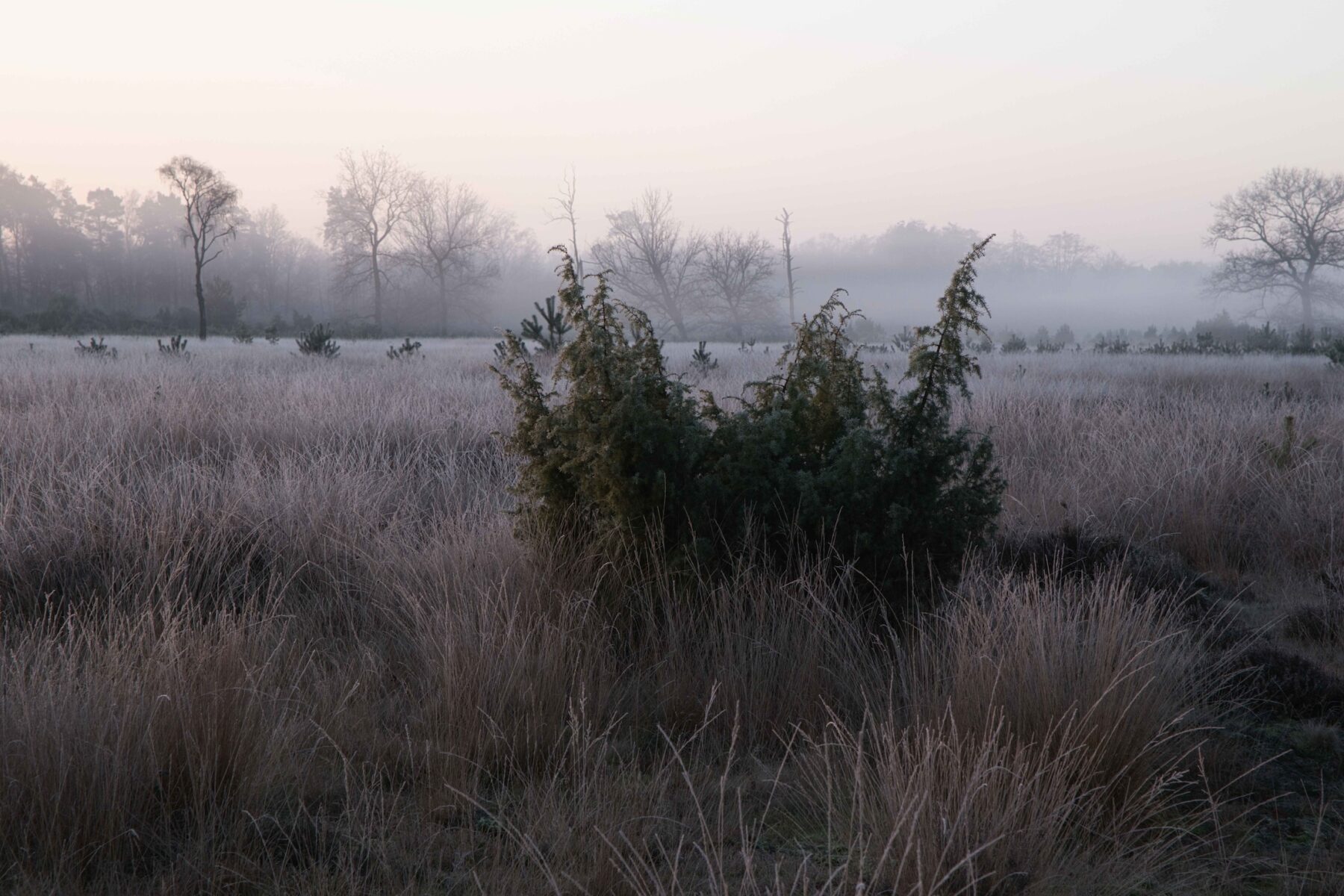
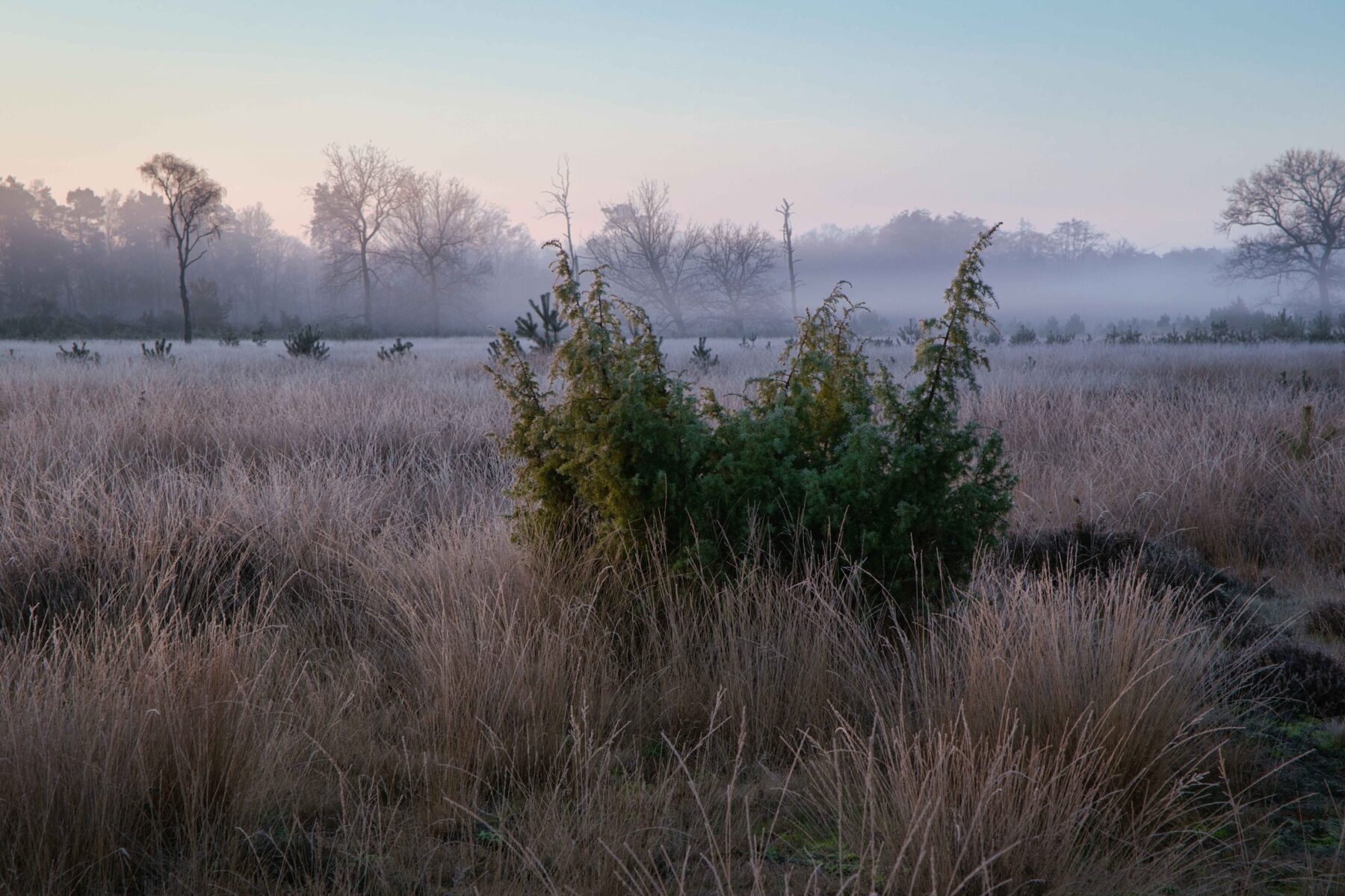
Na Licht Diepte + Verbeteren AI
5) Automatisch verwijderen van stof en kabels
Sensorvlekken zijn herkenbaar, zeker bij landschapsfoto’s met veel lucht. In Luminar Neo kun je vlekken met één klik laten verwijderen en gemiste plekjes daarna handmatig bijwerken. Ook stroomkabels of draden kun je weghalen.
Het resultaat hangt af van contrast en achtergrond, maar vaak werkt het verrassend goed en bespaart het veel tijd.
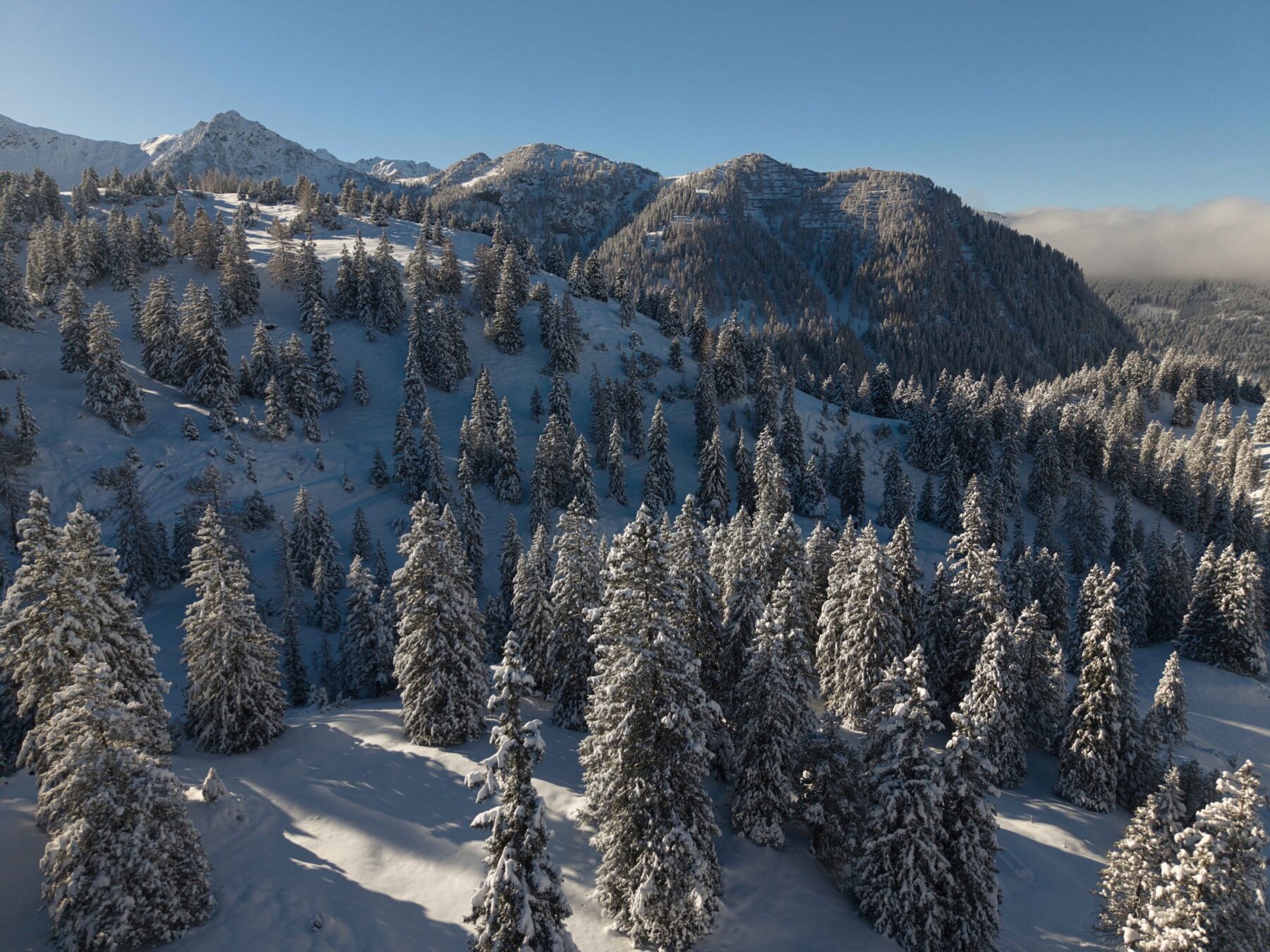
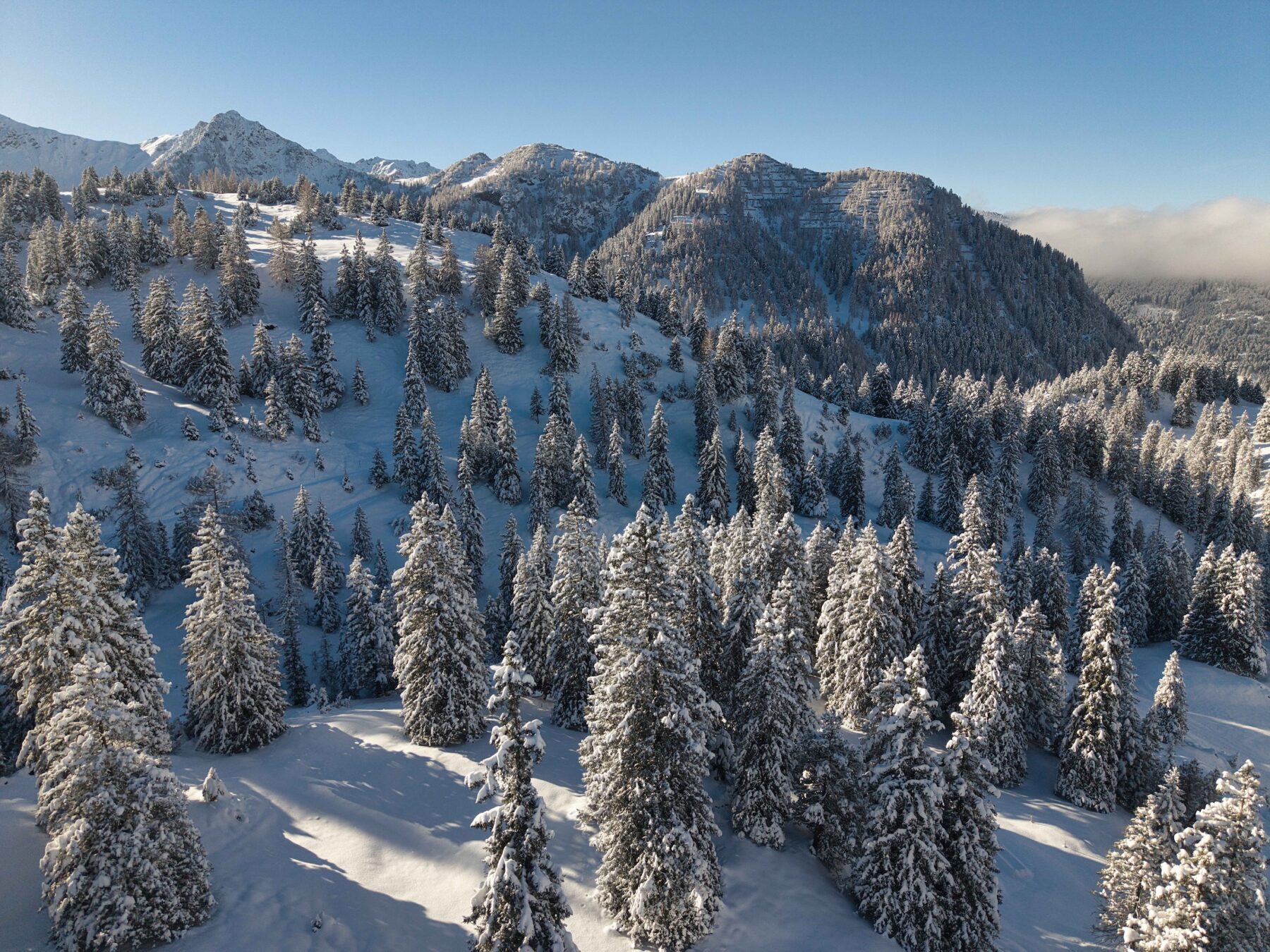
Na Upscale AI + Verbeteren AI
Generatieve hulpmiddelen: krachtig, maar let op de kosten
Een aantrekkelijke uitbreiding zijn de Generatieve hulpmiddelen, te vinden in de zijbalk. Denk aan functies zoals Upscale (handig als dronefoto’s net te weinig resolutie hebben) en tools voor panorama’s.
Belangrijke kanttekening: deze generatieve AI-functies zijn bij aankoop vaak maar tijdelijk inbegrepen (bijvoorbeeld het eerste jaar). Daarna betaal je extra om ze te blijven gebruiken. Reken dat mee als je Luminar Neo serieus in je workflow wilt opnemen.
Prestaties en systeemvereisten
Luminar Neo werkt over het algemeen vlot, mits je systeem een beetje meekan. Standaardbewerkingen gaan soepel op moderne Macs en pc’s. De zwaardere AI-functies en grote RAW-bestanden vragen meer van je hardware.
In de praktijk merk je vooral voordeel van:
- meer werkgeheugen (RAM)
- snellere GPU
- SSD-opslag
Op een minder krachtige computer kan het programma traag aanvoelen bij AI-toepassingen. Op een goed uitgeruste machine voelt het juist snel en stabiel.
Exclusieve kortingscode: gebruik Outdoors10 en krijg 10% korting op de Skylum producten via de webshop.
Luminar Neo vs Lightroom (en andere alternatieven)
Als ik Luminar Neo naast andere programma’s leg, valt dit op:
- Adobe Lightroom / Photoshop: sterk ecosysteem en workflow, maar je zit meestal vast aan een abonnement. Luminar voelt sneller “klaar met een paar sliders”, vooral door AI.
- Capture One: erg krachtig voor kleur en tethering, maar vaak duurder en minder “snelle AI-magic”.
- DxO PhotoLab: sterk in optische correcties en ruisreductie; Luminar is makkelijker en sneller voor creatieve AI-aanpassingen.
- ON1 Photo RAW: zit qua all-in-one idee dichter bij Luminar, met een andere smaak in tools en workflow.
- Affinity Photo / GIMP: (veel) goedkoper of gratis, maar je mist vaak het snelle AI-gemak en de eenvoud voor bulk-bewerking.
Mijn gevoel: Luminar Neo is vooral aantrekkelijk als je snelheid en eenvoud wil, met AI als slimme assistent.
Voor wie is Luminar Neo geschikt?
Wel geschikt als je…
- reis- en landschapsfoto’s snel wilt verbeteren
- AI-tools als tijdbespaarder ziet (en ze subtiel inzet)
- liever geen abonnement hebt
- een overzichtelijke editor zoekt die snel “lekker resultaat” geeft
Minder geschikt als je…
- maximale controle en een volledig pro-studio ecosysteem zoekt
- extreem grote catalogi beheert en daar een heel specifieke workflow voor hebt
- generatieve tools intensief nodig hebt maar geen extra kosten wilt na de eerste periode
Prijs en prijsvergelijking
Luminar Neo werkt vaak met een eenmalige aankoop (in plaats van maandelijkse kosten). Er zijn meestal varianten voor alleen desktop en bundels voor desktop + mobiel.
Omdat acties en bundels regelmatig veranderen, zou ik de prijs vooral zien als: “vanafprijs” en even checken op het moment dat jij wilt kopen.
(Prijsindicaties gecheckt op 21 januari 2026: prijzen wisselen door acties en licentiepakketten.)
Kort gezegd: als je abonnementen wilt vermijden, is Luminar Neo voor veel fotografen financieel aantrekkelijk ten opzichte van Adobe. Maar reken eventuele kosten voor generatieve functies op termijn wel mee.
Exclusieve kortingscode: gebruik Outdoors10 en krijg 10% korting op de Skylum producten via de webshop.
Plus- en minpunten (mijn ervaring)
Pluspunten
- Snelle, overzichtelijke interface
- AI-tools (Enhance, Wissen, Light Depth) besparen serieus tijd
- Catalogus en albums werken logisch
- Eenmalige aankoop is aantrekkelijk als je geen abonnement wilt
Minpunten
- AI kan snel “te veel” worden als je niet subtiel blijft
- Generatieve functies kunnen na een periode extra kosten geven
- Op minder krachtige systemen kunnen AI-bewerkingen traag aanvoelen
- RAW+JPEG weergave vraagt even een bewuste instelling om verwarring te voorkomen
Conclusie: eindoordeel
Nabewerking hoort je workflow te helpen, niet te blokkeren. Of je nu minimalistisch bewerkt (horizon recht, belichting goed) of juist veel uit een beeld wilt halen: het proces moet soepel blijven.
Luminar Neo voelt voor mij als een krachtige, overzichtelijke aanvulling op mijn workflow. Vooral het vermijden van een abonnement en de snelheid van de AI-tools maken het programma aantrekkelijk. Als je efficiënt wilt werken, je beelden snel naar een hoog niveau wilt tillen en onderweg niet eindeloos wilt nabewerken, is Luminar Neo een slimme keuze.
Voor veel reis- en landschapsfotografen wel, vooral als je snelheid en AI belangrijk vindt en liever geen abonnement hebt. Werk je diep in een Adobe-ecosysteem of beheer je enorme catalogi, dan blijft Lightroom voor sommige workflows logischer.
Ja. Je hebt een RAW-ontwikkeltool waarmee je onder andere belichting, witbalans, contrast en hooglichten/schaduwen kunt aanpassen.
Voor mij is dat Verbeteren AI (Enhance) als startpunt, gevolgd door Wissen voor storende elementen en Licht Diepte om voorgrond en achtergrond los van elkaar te sturen.
Vaak zijn generatieve functies een periode inbegrepen na aankoop (bijvoorbeeld het eerste jaar). Daarna kunnen er extra kosten gelden. Check dit altijd bij de actuele licentievoorwaarden.
Ja. De interface is overzichtelijk en de AI-tools helpen snel richting een mooi eindresultaat, zonder dat je alle basisprincipes meteen perfect hoeft te beheersen.
Dat kan, maar AI-functies en grote RAW-bestanden vragen relatief veel. Meer RAM, een SSD en een goede GPU maken in de praktijk het grootste verschil.